前回の記事で、Googleの最新AI「Nano Banana Pro(Gemini 3 Pro Image)」が、文字生成と画質において革命を起こしたことをお伝えしました。
「すごいのは分かった。でも、具体的にどう指示すれば思い通りのデザインになるの?」
今回はそんな疑問にお答えする「応用・実践編」です。
単にきれいな絵を出すだけでなく、Nano Banana Proを「専属の敏腕デザイナー」として使い倒すための高度なテクニックを3つ厳選して紹介します。これをマスターすれば、あなたの制作時間は確実に半分以下になります。

1. 魔法の「空間制御(Spatial Control)」プロンプト
従来のAI画像生成で最も苦労したのは「レイアウト」でした。「右上にロゴを置いて」と言っても、勝手に真ん中に置かれたり、無視されたり…。
Nano Banana Proは、画面をグリッドとして認識する能力が飛躍的に向上しています。これを活用するには、以下の「座標指定プロンプト」を使います。
実践プロンプトの型
“`text
[Canvas Layout]
- Top-Right (10% area): Brand Logo “TechGear” in white sans-serif text.
- Center (Main subject): A silver sleek laptop floating in zero gravity.
- Bottom-Left: Call to Action button “Buy Now” in bright orange pill shape.
- Background: Deep space nebula, dark blue and purple.
このように、「場所(Where)」と「要素(What)」を構造化して箇条書きにするのがコツです。
Nano Banana Proの言語モデル(LLM)部分は、この構造を論理的に解釈し、指定されたエリアに正確にオブジェクトを配置します。これで、バナー作成の修正ラリーから解放されます。
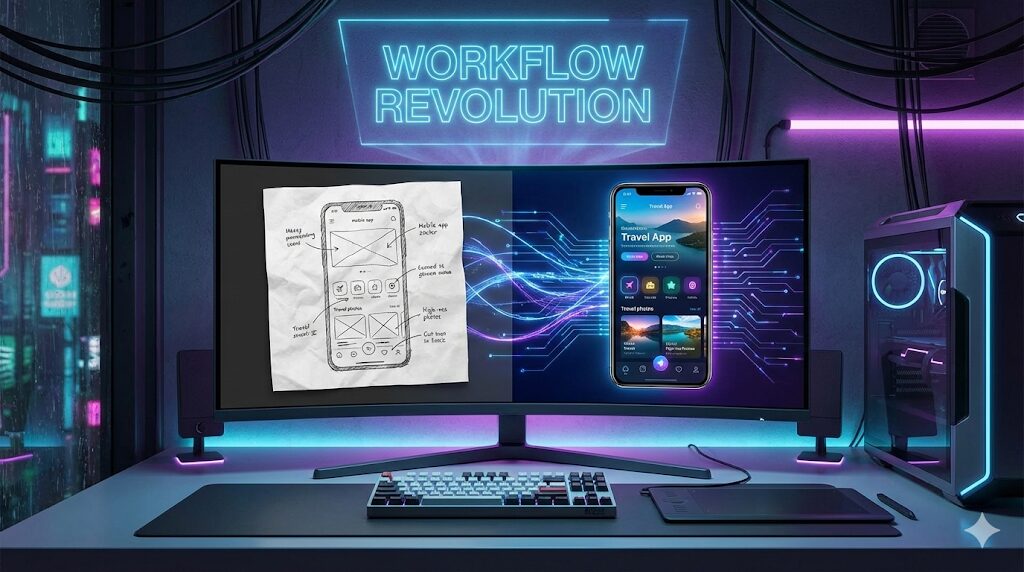
2. 「ナプキン・スケッチ」からUIを爆速生成
Nano Banana Proの真骨頂は、マルチモーダル(画像認識×画像生成)の連携にあります。
もっとも時短効果が高いのが、「汚い手書きラフ」から「完成されたUIデザイン」を一発生成するワークフローです。
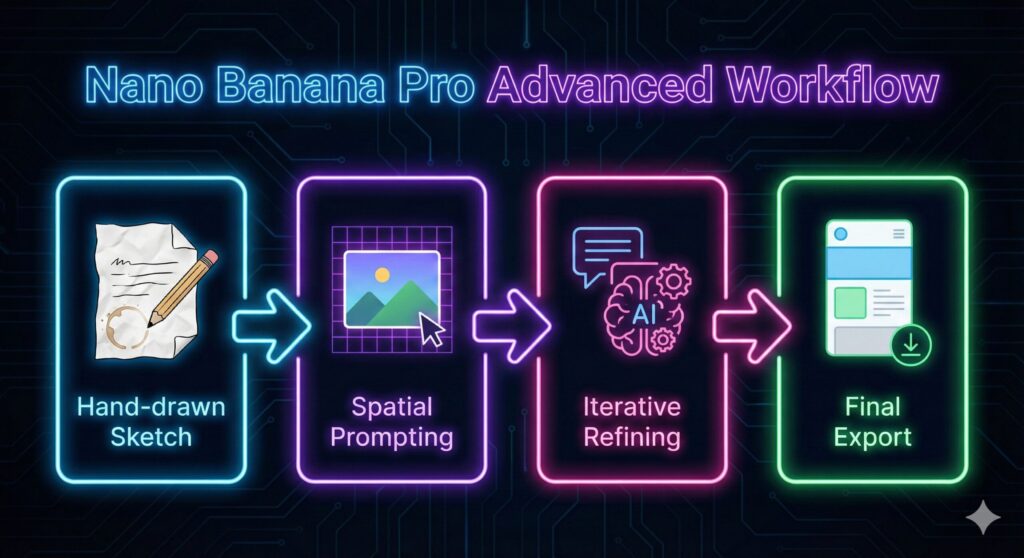
手順
- 紙とペン、またはiPadで、Webサイトやアプリの構成案(ワイヤーフレーム)を雑に描く。
- 「ここに画像」「ここに『New Arrival』の文字」などとメモ書きを入れる。
- その写真をNano Banana Proにアップロードする。
- 以下のプロンプトを入力する。
プロンプト例:“この手書きスケッチを、モダンでミニマルなECサイトのUIデザインに変換してください。配色は白とチャコールグレーを基調とし、高級感を持たせて。手書き文字の箇所は、実際のWebフォントとしてレンダリングし、画像エリアには高品質な香水の写真を配置すること。”
これだけで、コーディング前の「デザインカンプ」が数秒で完成します。クライアントとのイメージ共有が、会議中にその場で完了してしまうレベルです。
3. 広告運用者の夢:同一素材の「テキスト差し替え」無限生成
マーケティング担当者が最も喜ぶ機能がこれです。
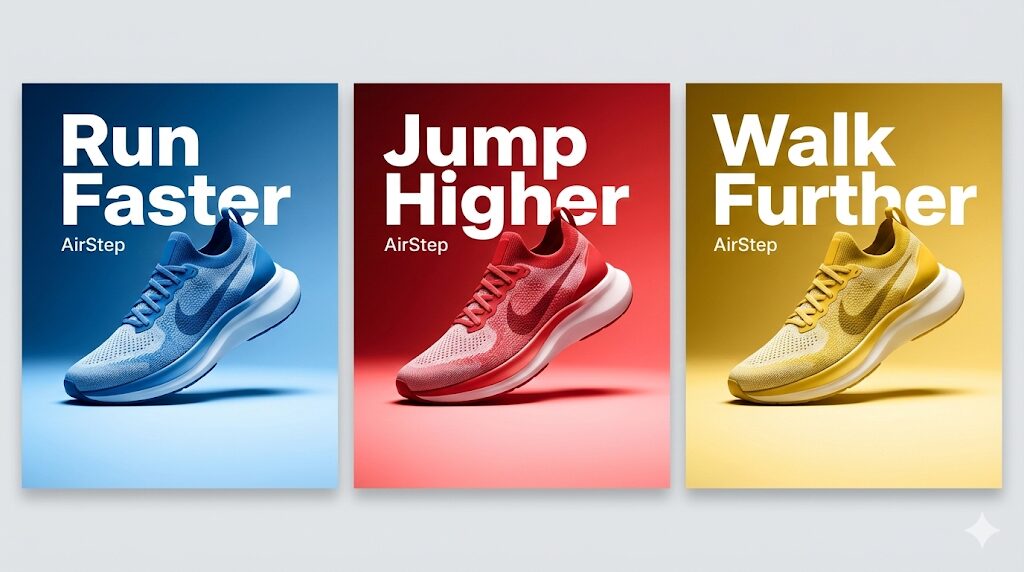
A/Bテストのために、**「画像(背景や商品)はそのままに、キャッチコピーだけを変えたバナー」**を量産したい場合、これまではPhotoshopでの地道な作業が必要でした。
Nano Banana Proでは、「In-painting(部分書き換え)」の精度がテキストに対して完璧に機能します。
実行ステップ
- ベースとなる画像を生成する(例:スニーカーの広告画像)。
- チャット形式で次のように指示を続ける。
指示1:“画像内のテキストを『Summer Sale』に変更して、背景色を涼しげな水色に変えたバージョンを作って”
指示2:“次はテキストを『50% OFF』に変えて、背景を緊急性を感じる赤色に変えたバージョンを作って”
AIが画像のコンテキスト(商品の位置や光の当たり方)を維持したまま、指定した要素だけを外科手術のように正確に差し替えます。これにより、10パターンの広告クリエイティブを5分で作ることが可能になります。
4. 現場で使える「小技」Tips
最後に、覚えておくと差がつく小技を紹介します。
- フォント指定の裏技:
単に「Bold text」とするだけでなく、「Roboto Bold font style」や「Handwritten chalk style」のように具体的なフォント名やスタイルを指定すると、再現度が格段に上がります。 - JSON形式での指示:
複雑なグラフや表を作らせたい場合、データをCSVやJSON形式のテキストとしてプロンプトに貼り付けると、AIが数値を読み取って正確なグラフを描画してくれます。
まとめ:AIを「手」として使うな、「脳」として使え
前回の記事で紹介した「Nano Banana Pro」の基本性能は、これらの応用テクニックによって初めて真価を発揮します。
- 空間制御でレイアウトを支配し
- 手書き変換でアイデアを即座に視覚化し
- 差分生成でクリエイティブを量産する
この3つをワークフローに組み込むだけで、あなたの生産性は劇的に向上します。「AIに何を描かせるか」ではなく、**「AIとどう協業してプロジェクトを進めるか」**という視点で、ぜひNano Banana Proを使い倒してみてください。
まだ基本機能について不安がある方は、前の解説記事も復習としてご覧ください。

コメント