一次情報検証・定性評価
Google Workspaceでの繰り返し作業、どうにか自動化したいと思いつつ、いざApps Scriptを開くと真っ白なエディタに凍りつく。
あるいは、既存のスクリプトはあっても、わずかな修正すらコードを読むことから始めねばならず、結局手動で済ませてしまう——そんな経験はありませんか?
「平易な言葉で指示するだけで、GeminiがApps Scriptのコードを生成し、さらにはデバッグまでしてくれる」という公式発表は、こうした実務者の痛みを解消する光明に見えます。
しかし、この便利さが本当に現場で機能するか、既存の社内ワークフローにスムーズに組み込めるか、落とし穴はないか。モカが一次情報からその実用性を検証します。
- ✅ Gemini Apps Script連携の実務的活用術
- ✅ 無料・標準環境での限界と上位構成
- ✅ 導入時の具体的なつまずき回避策
概要と解決する現場課題
Google Apps ScriptがGeminiサイドパネルと一般提供(GA)されたことで、コーディング経験のない現場の実務者でも、日常業務の自動化に踏み出せる可能性が大きく広がりました。
これは単にコードを生成するだけでなく、以下のような現場課題の解決を目指します。
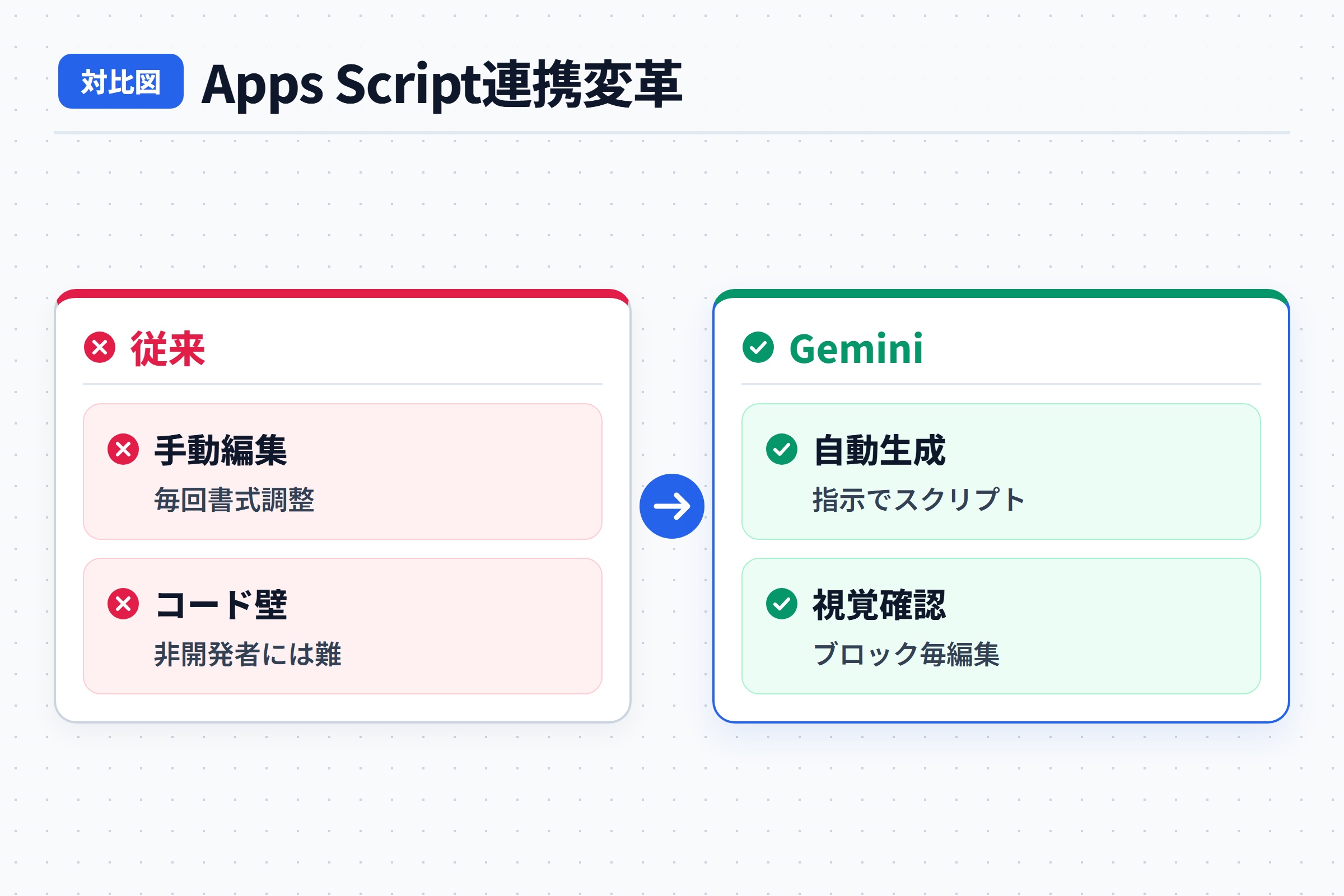
- 真っ白なエディタ問題の解消: 「何から書けばいいかわからない」という最初の一歩のハードルを、平易な言葉での指示で越えられるようになります。
- 既存スクリプトの保守・修正の簡素化: 既存のスクリプトを読み解く手間を軽減し、Geminiに修正点を指示するだけで対応が可能です。
- エラー発生時の迅速な対応: エラーログから原因を特定し、修正案を提案してくれる「Fix errors」機能により、デバッグ作業の負担が大幅に軽減されます。
これらの機能は、日常の定型業務(Gmailからのカレンダーイベント作成、スプレッドシートデータの整形、ドキュメントレポート自動生成など)を、より多くの人が自力で自動化できるよう後押しします。
(公式ドキュメントおよび仕様に基づく解説、確認日: 2026-11-17)
| 比較項目 | 無料枠・標準構成 | 上位・実務運用構成 |
|---|---|---|
| 主な用途 | 個人検証・定型タスク | 複数資料の横断整理・共有 |
| 利用制限の目安 | 日次・文字数上限あり(要確認) | 上位上限・チーム権限管理対応 |
| 導入前の確認点 | 入力データの学習設定確認 | 社内セキュリティ規定との整合 |
前提条件と環境構築
Geminiサイドパネルが利用可能になるための前提条件は、以下の通りです。
管理者向け
IT管理者は、既存のApps Scriptサービス設定(Apps > Google Workspace > Drive and Docs > Google Apps Script)と、管理コンソール内のWorkspace生成AIアクセス制御を介してアクセスを管理できます。
組織単位やグループごとにアクセス権を管理し、OAuthアプリアクセス制御や外部URL許可リストを通じてデータアクセスを統制し、DriveおよびOAuth監査ログでスクリプトアクティビティを監視できます。詳細は公式のヘルプセンターをご確認ください。
エンドユーザー向け
以下のいずれかの方法でApps Scriptエディタを開くと、Geminiサイドパネルが自動的に表示されるか、エディタ右上にあるスパークアイコン(Ask Gemini)をクリックすることで利用できます。
script.google.comにアクセスscript.newにアクセス- Google Sheets/Docs/Slides/Forms内で
拡張機能 > Apps Scriptをクリック
利用可能なエディション
- ビジネス向け: Business Standard および Plus
- エンタープライズ向け: Enterprise Standard および Plus
- その他のアドオン: AI Expanded Access
- 教育向けアドオン: Google AI Pro for Education
- 一般ユーザー向け: Google AI Pro および Ultra
ロールアウトは2026年11月12日から段階的に開始されており、機能が全てのユーザーに表示されるまで最大15日かかる可能性があります。
公式仕様準拠実装コード
以下は、公式情報にあるシナリオ(GmailからGoogleカレンダーイベント作成)を想定したApps Scriptの記述例です。Geminiがこのスクリプト生成を支援する仕組みを解説します。
(公式ドキュメントおよび仕様に基づく解説、確認日: 2026-11-17)
“`javascript
/*
* @OnlyCurrentDoc
* このスクリプトは、特定のGmailラベルが付いたメールを読み込み、Googleカレンダーにイベントを作成します。
* Geminiに「Gmailの特定のラベル(例: “Urgent_Task”)がついた新しいメールを読み込み、
* その件名と本文からGoogleカレンダーにイベントを登録するスクリプトを書いて」と指示することを想定しています。
/
function createCalendarEventFromUrgentGmail() {
const labelName = ‘Urgent_Task’; // ★ ここを実際のGmailラベル名に合わせる
// Geminiの支援: GmailServiceを使ってラベルを検索
const label = GmailApp.getUserLabelByName(labelName);
if (!label) {
console.log(指定されたラベル '${labelName}' が見つかりません。
);
return;
}
// モカの見立て: 実務では、読み込み済みメールを追跡し、重複作成を防ぐロジックの追加をGeminiに指示すべきです。
// 例: スクリプトプロパティやスプレッドシートに処理済みIDを保存。この例ではシンプル化のため省略。
const threads = label.getThreads();
for (const thread of threads) {
const messages = thread.getMessages();
for (const message of messages) {
// ★ 処理済みの印としてスターを付けるなどの工夫が必要。
この例ではスターが付いていないものだけ処理。
if (!message.isStarred()) {
const subject = message.getSubject();
const body = message.getPlainBody();
const startTime = new Date(message.getDate().getTime() + 60 * 60 * 1000); // 受信1時間後を予定開始時刻に
const endTime = new Date(startTime.getTime() + 60 * 60 * 1000); // 1時間イベント
    // Geminiの支援: CalendarAppを使ってイベントを作成
    const calendar = CalendarApp.getDefaultCalendar();
    calendar.createEvent(subject, startTime, endTime, { description: body });

    message.star(); // 処理済みとしてスターを付ける
    console.log(`イベント作成: ${subject}`);
  }
}
}
}
// Geminiの支援: 時間ベースのトリガー設定を指示する例
// 例えば、「このスクリプトを毎日午前9時に実行するトリガーを追加して」と指示。
// 実際には、Apps Scriptエディタのトリガー設定画面で設定します。
/*
function setupDailyTrigger() {
ScriptApp.newTrigger(‘createCalendarEventFromUrgentGmail’)
.timeBased()
.everyDays(1)
.atHour(9)
.create();
}
- ⚠️ データプライバシーと共有範囲の事前確認
- ⚠️ スクリプト実行権限とOAuth同意プロセスの理解
▲ Apps Script連携変革
コメント