一次情報検証・定性評価
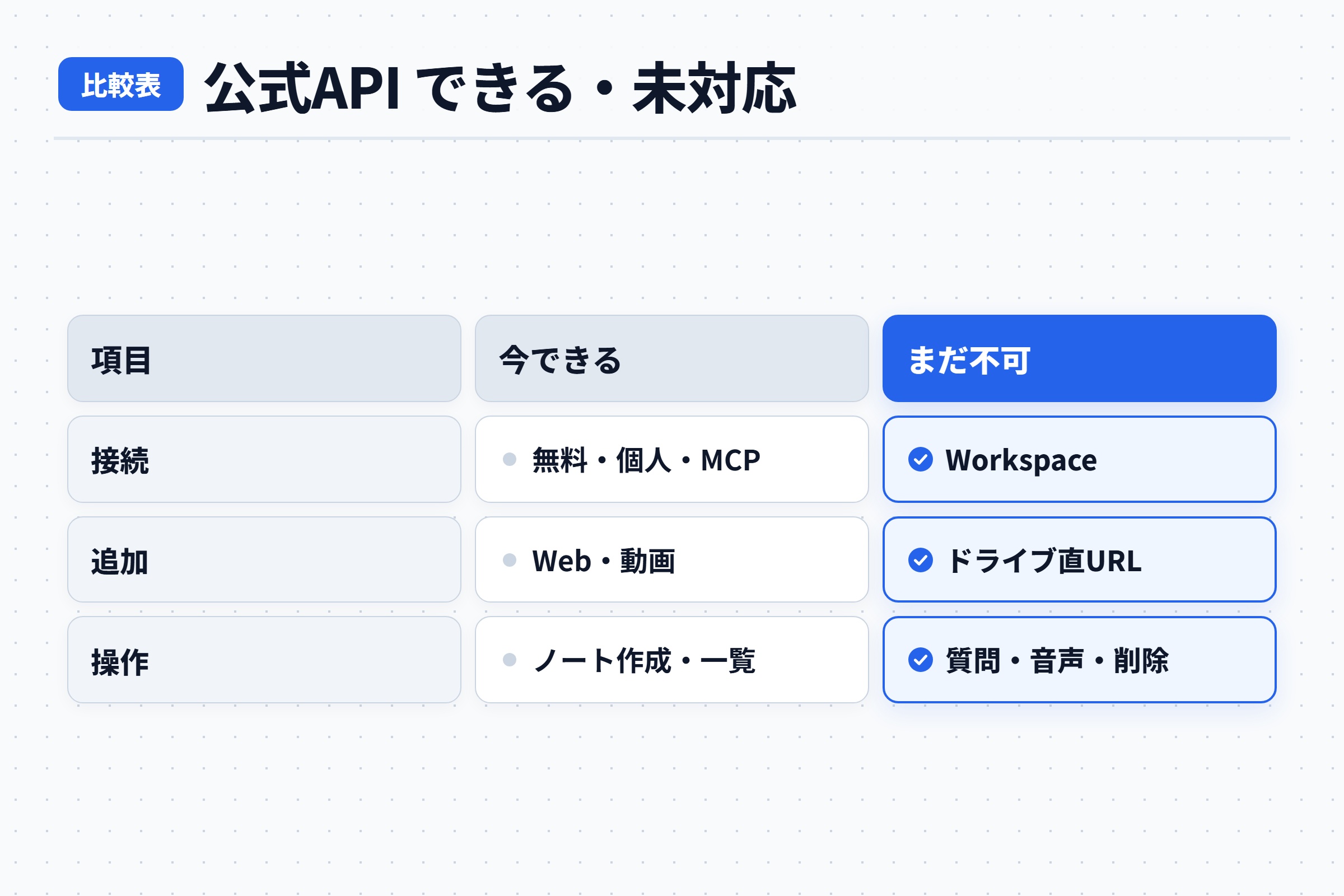
- ✅ Gemini Notebook(旧 NotebookLM)公式APIとリモートMCP(notebook.googleapis.com/mcp)が無料パブリックプレビューで公開。
- ✅ Web・YouTube・Markdown(CreateSource)に加え、REST UploadSourceでPDF・画像・音声(最大200MiB)の追加に対応。
- ✅ 質問応答・音声解説/スライド生成・削除・Google Workspaceは未対応(Roadmap掲載)で、個人アカウント+OAuth 1時間トークンが必須。
実務で直面する壁:手作業の資料アップロードと「APIでできる範囲」の誤解
公式ドキュメントおよび仕様に基づく解説(確認日: 2026-11-21)。
プロジェクトの仕様書や調査PDF、Web記事が増えるたびに、ブラウザを開いて1件ずつノートへ手動登録する作業は大きな手戻りになります。
Google for Developers で公開されている Gemini Notebook(旧 NotebookLM)公式API ドキュメント および リモートMCPサーバー仕様 を使うと、プログラムやAIコーディングツールからノート作成とソース投入を自動化できます。
ただし、現在の Gemini Notebook(旧 NotebookLM) API は Early Access Public Preview(早期アクセスパブリックプレビュー・GA前) の段階です。
「APIが公開されたならチャット質問や音声解説(Audio Overviews)生成、社内 Google Workspace アカウント連携もすぐ動くはず」と思い込んで設計を始めると、未対応エンドポイントや 403 PERMISSION_DENIED エラーで開発が止まります。
この記事では、公式一次情報3ページ(Overview / MCP Server / Roadmap、確認日: 2026-11-21)に基づき、「今できること」と「まだできないこと」の境界線、リモートMCP設定、および REST UploadSource による PDF・画像追加手順を整理します。
「今できること」と「まだできないこと」公式仕様比較表
Gemini Notebook(旧 NotebookLM) の REST API(https://notebook.googleapis.com/v1)およびリモート MCP サーバー(https://notebook.googleapis.com/mcp)における現行対応範囲と、公式 Roadmap に掲載されている未対応事項の比較表です(確認日: 2026-11-21)。
| 比較項目 | 今できること(Public Preview 現行仕様) | まだできないこと(現行制限・公式 Roadmap 予定) |
|---|---|---|
| 提供形態と利用料金 | 無料パブリックプレビュー(Early Access Public Preview)。プレビュー期間中はAPI利用料無料(レート制限・ティア上限あり) | GA(一般提供)前のプレビュー仕様であり、本番SLA保証や破壊的変更なしの固定保証は対象外 |
| 対象アカウント | 個人の Google アカウント(@gmail.com 等)限定。事前に1回 https://notebook.google.com へのWebログインが必須 |
Google Workspace アカウントは未対応(呼び出すと 403 PERMISSION_DENIED / WORKSPACE_ACCOUNT_NOT_SUPPORTED) |
| 接続方式・MCP対応 | REST API(/v1)および公式リモート MCP サーバー(https://notebook.googleapis.com/mcp、Streamable HTTP / JSON-RPC 2.0)に対応 |
ローカル stdio 型ではなく HTTP ヘッダー付き接続が必要。MCP 経由ではローカルバイナリの直接マルチパート送信に制限あり |
| 認証とトークン期限 | Google Cloud プロジェクトでの API 有効化+OAuth 2.0 Bearer トークン+x-goog-user-project ヘッダーで認証 |
API キー認証は非対応。さらに OAuth アクセストークンは約1時間で期限切れとなるため再取得・リフレッシュ運用が必要 |
| 追加できるソース種別 | CreateSource で 公開Webページ(https)・YouTube動画URL・プレーンテキスト・Markdown(最大50万語/1MB)を追加可能 |
ログインやペイウォール配下のWebページ、字幕のないYouTube動画、および Google ドライブ URL の直接追加は未対応 |
| PDF・画像等のファイル追加 | REST の UploadSource エンドポイントにより、ローカルの PDF・ドキュメント・音声・画像(最大 200 MiB/50万語)を追加可能 |
1ファイル 200 MiB(209,715,200 bytes)または 50万語を超える巨大ファイルの分割なしアップロードは不可 |
| ノート操作・質問応答・生成 | ノートブックの作成・一覧・取得・タイトル更新(CreateNotebook / ListNotebooks / GetNotebook / UpdateNotebook)とソース状態取得 |
ノートに対する質問応答・情報検索(チャットクエリ)不可、音声解説(Audio Overviews)やスライド等の生成不可、ノートやソースの削除不可 |
モカの見立て:現在の Gemini Notebook(旧 NotebookLM) API は「出力・検索API」ではなく、「Web・YouTube・Markdown・PDF・画像をノートブックへ自動集約するインジェスト(資料投入)専用API」 と捉えて設計するのが最も確実です(確認日: 2026-11-21)。
無料枠/実環境でどこまでできるか:ティア別上限・リモートMCP・PDF追加手順
ここからは、公式ドキュメント と MCP サーバーガイド に記載されている実環境のクォータ境界と接続手順を確認します。
1. 個人アカウントのティア別上限とレート制限(RPM)
Gemini Notebook(旧 NotebookLM) の API 利用自体はパブリックプレビュー期間中無料ですが、紐づく個人 Google アカウントの契約ティアに応じて作成できるノートブック数とソース数の上限が異なります(出典:Rate limits and quotas、確認日: 2026-11-21)。
| アカウントティア | ノートブック最大数 | 1ノートあたりの最大ソース数 | 主なAPIレート制限(RPM) |
|---|---|---|---|
| Free(無料枠) | 100 個 | 50 件 | プロジェクト全体 Read/Write 各100 RPM |
| Plus | 200 個 | 100 件 | ユーザー単位 CreateSource 20 RPM |
| Pro(Google AI Pro) | 500 個 | 300 件 | ユーザー単位 UploadSource 20 回/分 |
| Ultra(Google AI Ultra) | 500 個 | 600 件 | その他メソッド(Get / List 等)各 60 RPM |
上限を超えると 429 Too Many Requests(RESOURCE_EXHAUSTED)が返るため、バッチ投入スクリプトでは 1分あたり20件未満(1件あたり3〜4秒以上の間隔)に制御する必要があります。
2. Google Cloud プロジェクト設定と OAuth 2.0 スコープ取得
標準の gcloud auth print-access-token で発行されるトークンには Gemini Notebook(旧 NotebookLM) 用の OAuth スコープ(https://www.googleapis.com/auth/notebook)が含まれないため、公式手順では Application Default Credentials(ADC)にスコープを明示してログインします。
# 1. Google Cloud プロジェクトの設定と Gemini Notebook API の有効化
export PROJECT_ID="your-gcp-project-id"
gcloud config set project "$PROJECT_ID"
gcloud services enable notebook.googleapis.com --project="$PROJECT_ID"

# 2. notebook スコープを明示した ADC ログイン(ブラウザ認証)
gcloud auth application-default login \
  --scopes="https://www.googleapis.com/auth/cloud-platform,https://www.googleapis.com/auth/notebook"

# 3. アクセストークンの取得(有効期限は約1時間)
export ACCESS_TOKEN=$(gcloud auth application-default print-access-token)
3. リモート MCP サーバー(https://notebook.googleapis.com/mcp)への接続
Google がホストするリモート MCP エンドポイント https://notebook.googleapis.com/mcp(Streamable HTTP / JSON-RPC 2.0)を使うと、ローカルに中継サーバーを立てずに Claude Code や Cursor から直接ノート作成や Web・YouTube・Markdown ソース追加を呼び出せます(出典:Gemini Notebook MCP server、確認日: 2026-11-21)。
# Claude Code に Gemini Notebook(旧 NotebookLM)リモートMCPサーバーを追加する公式コマンド例
claude mcp add gemini-notebook-api \
  --transport http https://notebook.googleapis.com/mcp \
  --header "Authorization: Bearer $ACCESS_TOKEN" \
  --header "x-goog-user-project: $PROJECT_ID"
Cursor(.cursor/mcp.json)から接続する場合も、同じく url に https://notebook.googleapis.com/mcp を指定し、headers に Authorization と x-goog-user-project の2つを渡します。
リモートMCP連携をフル活用できる AI エディタ・CLI(Claude Code・Cursor・Windsurf・GitHub Copilot)の機能や料金の違いを詳しく比較したい方は、【2026年最新】AIコーディングツールおすすめ比較ランキング!Cursor・Windsurf・Copilot・Claude Codeを徹底検証 もあわせて参照してください。
4. Web・YouTube・Markdown 追加(CreateSource)と PDF・画像追加(REST UploadSource)
ソース追加は用途に応じて2つのエンドポイントを使い分けます(出典:Add and manage sources、確認日: 2026-11-21)。
CreateSource(/v1/notebooks/{NOTEBOOK_ID}/sources):公開 Web ページ(web_content.url)、YouTube 動画 URL(web_content.url)、またはインラインのプレーンテキスト/Markdown(text_content.content、最大50万語・1MB)を追加します。- REST
UploadSource(/upload/v1/notebooks/{NOTEBOOK_ID}/sources:uploadFile):手元の PDF・ドキュメント・音声・画像ファイル(最大 200 MiB・50万語)を直接アップロードしてソース化します。
追加直後のソースは PROCESSING 状態になり、インデックス処理が完了すると ACTIVE(失敗時は FAILED)に遷移します。
導入時につまずきやすい罠と回避策
公式ドキュメントのトラブルシューティングおよび制限仕様(確認日: 2026-11-21)から、導入時に必ず押さえておきたい4つの落とし穴と回避策を整理します。
罠1:Google Workspace アカウントで 403 PERMISSION_DENIED が出る
現在、法人・組織用の Google Workspace アカウントで API や MCP を呼び出すと、WORKSPACE_ACCOUNT_NOT_SUPPORTED(HTTP 403)で拒絶されます。
回避策:検証は個人の Google アカウントで行い、社外秘データや顧客情報を個人アカウント側へアップロードしないルールを徹底してください。
社内チーム全体での安全な生成AI活用ルール策定や実務研修の比較については、アクシア・プログラム徹底比較:AI企業研修・コーチングの機能、料金、導入メリットを公式仕様で整理 で詳しく解説しています。
罠2:初回の CreateNotebook で 404 NOT_FOUND が出る
新しく作ったばかりの個人 Google アカウントでいきなり API を叩くと、Account not found for user.(HTTP 404)が返ることがあります。
回避策:API を実行する前に、同じ個人 Google アカウントでブラウザから一度 https://notebook.google.com にサインインし、初期プロビジョニングを完了させておきます。
罠3:OAuth トークンが1時間で切れて MCP が 401 UNAUTHENTICATED になる
.cursor/mcp.json や Claude Code に登録した Bearer トークンは約1時間で期限切れになります。
回避策:長時間作業の前に gcloud auth application-default print-access-token でトークンを再取得して設定を更新するシェルスクリプトを用意しておくのが実用的です。
罠4:API で作ったノートや PDF ソースを API から削除できない
公式 Roadmap にある通り、現時点では DeleteNotebook や DeleteSource が提供されていません。
回避策:ループ処理のバグで不要なノートを大量生成してしまうと Web UI から手動で消す手間が発生するため、最初はテスト用の1ノートブックIDを固定して CreateSource / UploadSource を試す設計にしてください。
モカの見立て:採用判断の分岐点と次のアクション
モカの見立て:今回の Gemini Notebook(旧 NotebookLM) 公式 API とリモート MCP サーバー公開は、「質問応答ボットを自作するためのAPI」ではなく、「手元の開発環境(Claude Code / Cursor)やバッチスクリプトから、調査資料・PDF・YouTube・Markdown をワンコマンドでノートブックへ集約するための公式パイプライン」 として今すぐ価値を発揮します(確認日: 2026-11-21)。
特に Google AI Pro(500ノート/1ノート300ソース)または Google AI Ultra(500ノート/600ソース)を利用している個人開発者・リサーチャーであれば、日々の技術調査ドキュメントや PDF 論文を UploadSource で自動投入し、Web UI 側で Gemini 4 世代の横断分析や音声解説にかけるハイブリッド運用が最も手戻りのない構成です。
目的に応じて、以下の比較ガイドもあわせて活用してください。
- MCP対応のAIコーディング環境(Claude Code / Cursor / Windsurf)を選びたい方:【2026年最新】AIコーディングツールおすすめ比較ランキング!Cursor・Windsurf・Copilot・Claude Codeを徹底検証
- REST API・OAuth 2.0・Python による生成AI自動化を体系的に習得したい方:【2026年最新】AI特化プログラミングスクール徹底比較!バイテックGEEK vs インターネット・アカデミー生成AIコース
- 法人・組織で生成AIの業務定着とガバナンス設計を進めたい方:アクシア・プログラム徹底比較:AI企業研修・コーチングの機能、料金、導入メリットを公式仕様で整理
一次情報・公式ドキュメント出典一覧
- Gemini Notebook API Overview(公式ドキュメント)
- Gemini Notebook MCP server(公式MCP接続ガイド)
- Gemini Notebook API Roadmap(公式ロードマップ)
- 確認日:2026-11-21
- ⚠️ Google Workspaceアカウントは現在未対応(403 WORKSPACE_ACCOUNT_NOT_SUPPORTED)のため、検証は事前に https://notebook.google.com へ一度サインイン済みの個人Googleアカウントで行ってください(確認日: 2026-11-21)。
- ⚠️ APIキーは使用できず、OAuth 2.0アクセストークンは約1時間で期限切れとなります。またAPIからのノート・ソース削除機能はRoadmap段階で未実装のため、大量自動生成の前に1ノートで動作を確認してください。
▲ 公式API できる・未対応
💡 よくある質問(FAQ)
Q. Gemini Notebook(旧 NotebookLM)の公式APIやMCPサーバーは無料で使えますか?
A. 公式ドキュメント(確認日: 2026-11-21)によると、Early Access Public Preview 期間中は無料で利用できます。ただしプロジェクト単位で Read/Write 各100 RPM、ユーザー単位で CreateSource 20 RPM・UploadSource 20回/分などのレート制限とアカウントティア別のノート数上限があります。
Q. APIやMCPサーバーからPDFや画像ファイルをノートブックに追加できますか?
A. はい。REST API の UploadSource エンドポイントを使用することで、ローカルの PDF・ドキュメント・音声・画像ファイル(1ファイル最大 200 MiB・最大 50万語まで)をアップロードしてソース追加できます。
Q. API経由でノートブックに質問(チャット検索)したり、音声解説(Audio Overviews)を生成することはできますか?
A. 2026年11月21日時点の Public Preview では未対応です。ノートブックからの情報検索(質問応答)、音声解説・スライド等の成果物生成、ノートやソースの削除、Google ドライブ URL の直接追加、および Google Workspace アカウント対応はいずれも公式 Roadmap(今後の予定)に掲載されています。
📚 関連記事・トピッククラスター
📚 本記事のスキル習得・実務効率を加速する必読書籍&推奨ギア
LLMプロンプトエンジニアリング&AI駆動開発(Cursor/Claude)実践技術書
公式ドキュメントだけでは掴みにくいエージェント設計・RAG・プロンプト構造化の体系的ベストプラクティス。
BenQ ScreenBar Pro モニターライト & Logicool MX Master 3S
深夜のコーディングや長時間リサーチにおける眼精疲労を軽減し、デスク上の集中力を極限まで高める必須ギア。
コメント